هل يبطئ التلفزيون الذكي سرعة الإنترنت؟ الحقيقة التي لا يعرفها كثيرون
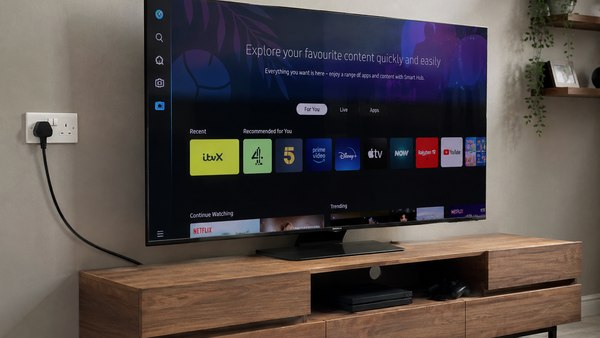
يعاني الكثيرون من بطء مفاجئ في شبكة الواي فاي، دون أن يدركوا أن جهاز التلفزيون الذكي قد يكون السبب الرئيسي وراء هذه المشكلة. فالتفاعل بين التلفزيون وأجهزة المنزل الأخرى قد يؤدي إلى ازدحام النطاق اللاسلكي واستهلاك البيانات في الخلفية، مما يؤثر سلباً على سرعة الإنترنت بشكل ملحوظ.
لماذا يتسبب التلفزيون الذكي في بطء الشبكة؟
وفقاً لخبراء موقع “Smarttvs” المتخصص، تعود المشكلة إلى سببين رئيسيين:
ازدحام نطاق 2.4 غيغاهرتز: تتصل معظم أجهزة التلفزيون الذكية افتراضياً بهذا النطاق نظراً لمداه الأطول وقدرته على اختراق الجدران، مما يجعله مزدحماً بالأجهزة الأخرى مثل الهواتف والحواسيب المحمولة.
استهلاك البيانات في الخلفية: يستمر التلفزيون في تحميل الإعلانات والمقاطع الدعائية وإرسال بيانات المشاهدة، حتى عند عدم استخدامه، مما يستهلك جزءاً من سعة الشبكة بشكل دائم.
كيف تتأكد أن التلفزيون هو السبب؟
قبل تغيير أي إعدادات، يمكنك إجراء اختبار بسيط في 5 دقائق:
- افصل التلفزيون عن الكهرباء تماماً، ثم أجرِ اختبار سرعة الإنترنت عبر هاتفك أو حاسوبك المحمول وسجل النتيجة.
- أعد تشغيل التلفزيون وابدأ تشغيل فيديو بدقة 4K، ثم كرر اختبار السرعة في المكان نفسه.
- إذا لاحظت انخفاضاً ملحوظاً في سرعة التنزيل عند تشغيل الفيديو، فهذا دليل واضح على أن التلفزيون يسبب ازدحاماً في الشبكة.
- كما يمكنك التحقق عبر تطبيق الراوتر الخاص بك، حيث تعرض معظم التطبيقات قائمة بالأجهزة المتصلة وحجم استهلاك كل منها للبيانات في الوقت الفعلي.
حلول عملية لاستعادة سرعة الإنترنت
يمكنك تطبيق هذه الحلول بالترتيب، حيث غالباً ما يكون الأول كافياً لحل المشكلة:
1. افصل التلفزيون عن نطاق 2.4 غيغاهرتز
هذا الإجراء هو الأكثر فعالية. قم بتقسيم شبكة الواي فاي إلى اسمين منفصلين (SSID) عبر إعدادات الراوتر، بحيث يكون لكل من نطاقي 2.4 و5 غيغاهرتز اسم مستقل.
- صلّح الهاتف والحاسوب بشبكة 5 غيغاهرتز (أو 6 غيغاهرتز إن وجدت).
- اترك التلفزيون متصلاً بشبكة 2.4 غيغاهرتز.
بهذه الطريقة، تتوقف الأجهزة السريعة عن التنافس مع التلفزيون على النطاق نفسه، مما يعيد السرعة إلى مستواها الطبيعي، بينما يستمر التلفزيون في تشغيل محتوى 4K دون مشاكل، لأنه يحتاج فقط إلى سرعة تتراوح بين 15 و25 ميغابت في الثانية، وهي سرعة يستطيع نطاق 2.4 غيغاهرتز توفيرها بسهولة.
2. استخدم اتصالاً سلكياً أو حسّن الموقع
إذا كانت إشارة التلفزيون ضعيفة، فسيضطر لإعادة إرسال البيانات باستمرار، مما يستهلك سعة الشبكة. لذلك:
- استخدم كابل Ethernet لتوصيل التلفزيون مباشرة بالراوتر، وهو الحل الأكثر فعالية لأنه يخرج التلفزيون تماماً من الشبكة اللاسلكية.
- ضع إحدى وحدات نظام Mesh Wi-Fi في مكان يسمح بخط رؤية مباشر مع التلفزيون لتحسين جودة الإشارة.
3. قلل استهلاك البيانات في الخلفية
حتى مع الاتصال الصحيح، قد يستمر التلفزيون في استهلاك البيانات عبر ميزات مثل:
- التعرف التلقائي على المحتوى (ACR): والتي تحلل المحتوى المعروض وترسل بيانات المشاهدة باستمرار. يمكن إيقافها من قائمة الإعدادات (مثال: في أجهزة سامسونغ، انتقل إلى الإعدادات > عام والخصوصية > الشروط والخصوصية، ثم عطّل Viewing Information Services).
- إيقاف تشغيل المعاينات التلقائية وإعلانات الشاشة الرئيسية.
- تعطيل التحديثات التلقائية للنظام، لتجنب تنزيلها في أوقات غير مناسبة.
4. استخدم جهاز بث خارجي
في بعض الأحيان، تكون شرائح الواي فاي المدمجة في التلفزيون، خاصة في الموديلات الاقتصادية، ضعيفة مقارنة بأجهزة البث الخارجية. يمكنك استخدام جهاز بث خارجي (مثل Fire Stick أو Apple TV) الذي يأتي غالباً بوحدات اتصال لاسلكي أحدث وأكثر كفاءة، مما يحسن إدارة الاتصال بالشبكة بشكل عام.
استعادة السيطرة على شبكة منزلك
لا داعي للاستسلام لبطء الإنترنت أو الإنفاق على راوتر جديد. ببضع تعديلات بسيطة في إعدادات الشبكة والتلفزيون، يمكنك التخلص من الازدحام واستعادة سرعة اتصالك. تذكر أن الحل الأكثر فعالية هو فصل الأجهزة السريعة عن التلفزيون عبر نطاقات مختلفة، أو استخدام اتصال سلكي، مع إيقاف استهلاك البيانات في الخلفية. جرب هذه الخطوات بنفسك، وستلاحظ الفرق فوراً.
العربية